
placemark Владимир
8(920)620-02-66
Оплатить услуги Войти в кабинет
График работы в праздничные дни

ул. Верхняя Дуброва
1, 2, 3 мая - с 09:00 до 16:00
4, 5, 6, 7, 8 - с 09:00 до 19:00
9 мая - выходной
10, 11 мая - с 09:00 до 16:00


мкр. Коммунар
1, 2, 3 мая - выходной
4, 5, 6, 7, 8 - c 09:00 до 18:00
9, 10, 11 мая -  выходной
 

ул. Полины Осипенко
1, 2, 3 мая - с 09:00 до 16:00
4, 5, 6, 7, 8 мая - с 09:00 до 19:00
9 мая - выходные
10, 11 мая - с 09:00 до 16:00

Техническая поддержка в чатах и по телефону работает в обычном режиме - с 08:00 до 00:00

Развернуть Свернуть
Актуализация персональных данных

Для целей приведения сведений об Абонентах в соответствие с требованиями Федерального закона от 07.07.2003 N 126-ФЗ «О связи», п. 29 (г, ж) и 35 (в) Правил оказания телематических услуг связи, утвержденных Постановлением Правительства РФ от 31.12.2021 N 2607 производится проверка соответствия персональных данных сведениям, заявленным в договоре об оказании услуг связи путем представления оператору связи оригинала документа, удостоверяющего личность. 
В случае невыполнения абонентом обязанности по подтверждению сведений или предоставления недостоверных сведений, оператор связи оставляет за собой право приостановить оказание услуг связи вплоть до устранения нарушений на основании п. 3 ст. 44 Федерального закона от 07.07.2003 N 126-ФЗ «О связи» 

Развернуть Свернуть
Быстрый интернет от Трайтэк
Интернет в квартиру или в частный дом.
Подробнее

Настройка роутера keenetic

  • Выполните подготовку роутера и компьютера в соответствии с инструкцией «Подготовка к работе».

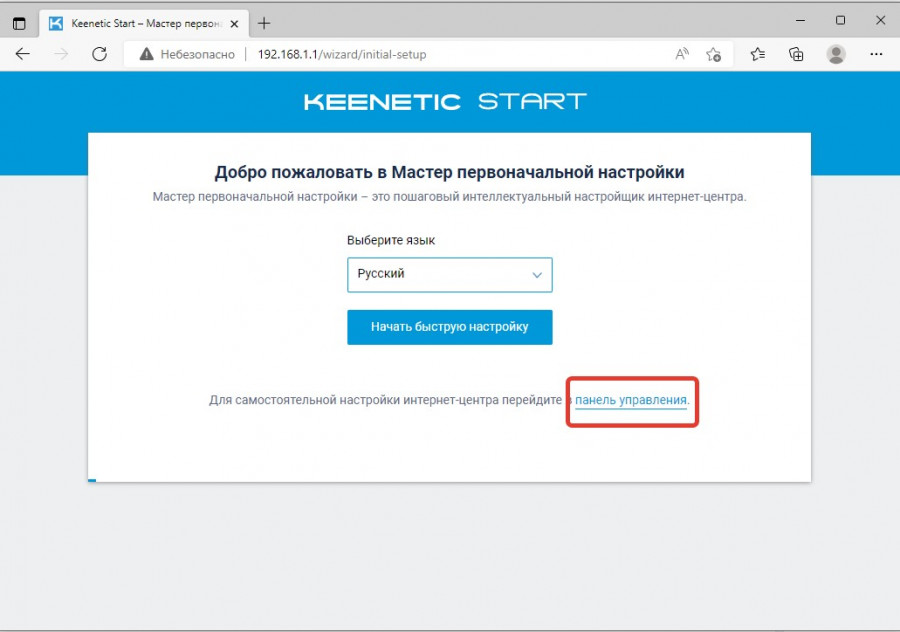
  • Для входа в интерфейс настройки маршрутизатора откройте на компьютере интернет-браузер (Microsoft Edge, Mozilla Firefox, Google Chrome, Opera и т.д.) и введите адрес http://192.168.1.1 и нажмите «панель управления». Если вы не можете зайти в web-интерфейс, или маршрутизатор ранее был настроен для использования в других условиях – рекомендуем восстановить заводские настройки устройства или проверить настройку сетевых реквизитов на ПК
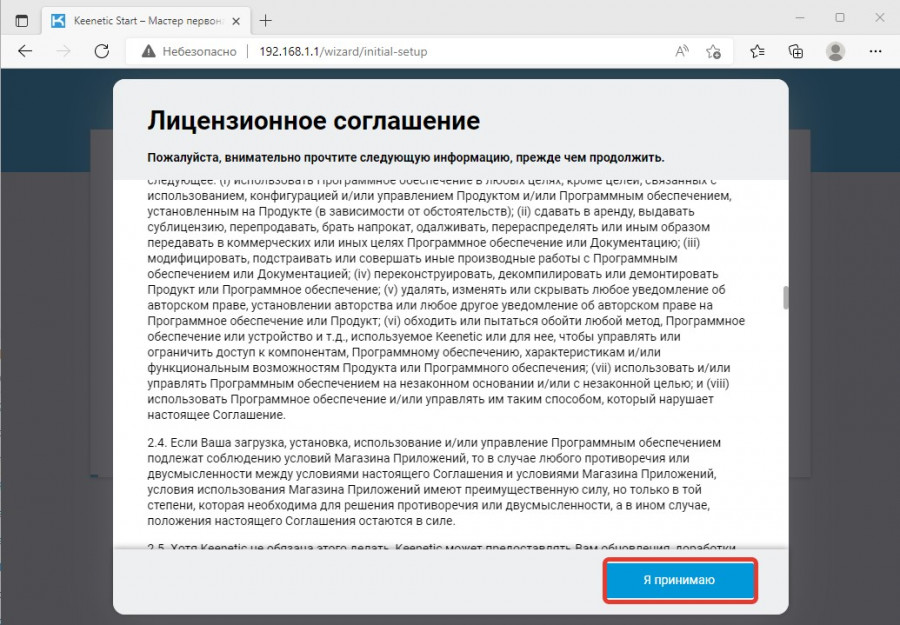
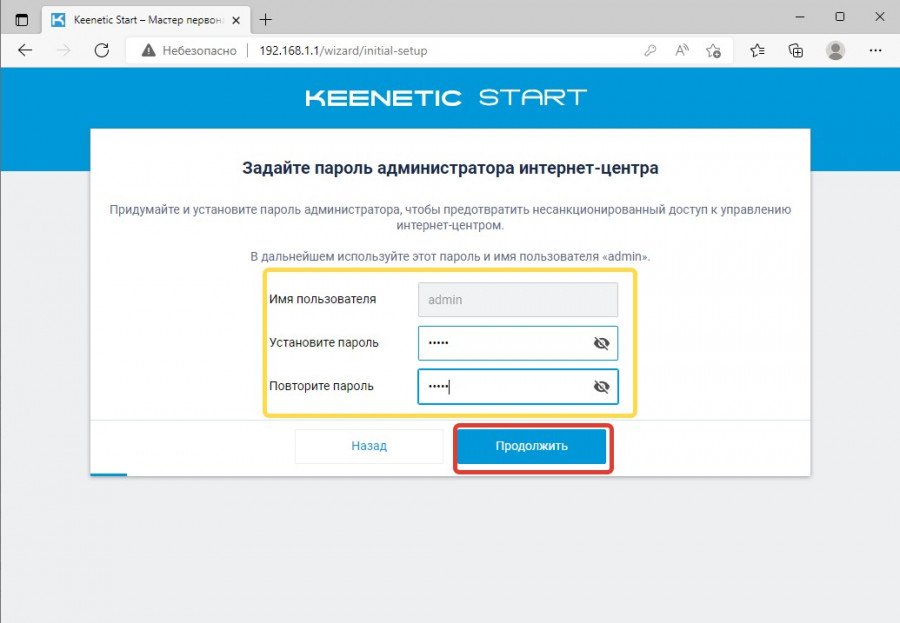
  • Перед вами откроется окно Лицензионного соглашения, изображённое на рисунке ниже. Необходимо нажать кнопку «Я принимаю» Для входа в интерфейс роутера необходимо придумать пароль администратора. В последующем этот пароль будет использоваться для входа в интерфейс. Придумайте пароль и нажмите «Продолжить».
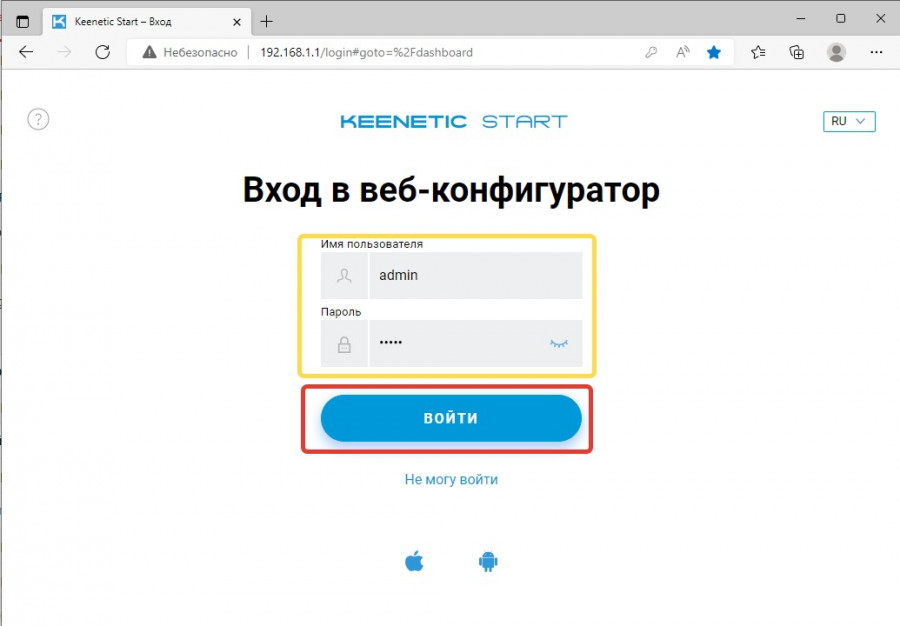
  • В открывшемся окне введите имя пользователя admin и пароль, который вы создали в предыдущем шаге в соответствующие поля. Нажмите кнопку «Войти». Если забудете пароль, необходимо роутер сбросить до заводских настроек и начать настройку заново.
  • Перед вами открылось окно настройки маршрутизатора. Перейдите в меню «Мои Сети и WI-FI». Далее «Домашняя сеть».
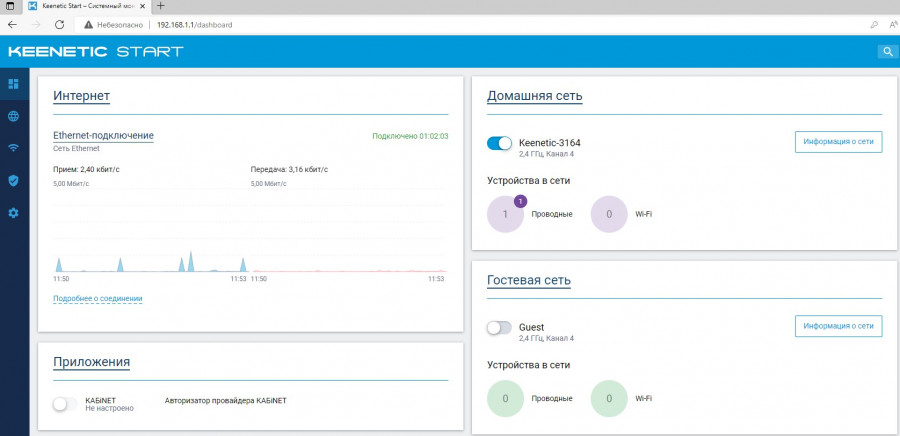
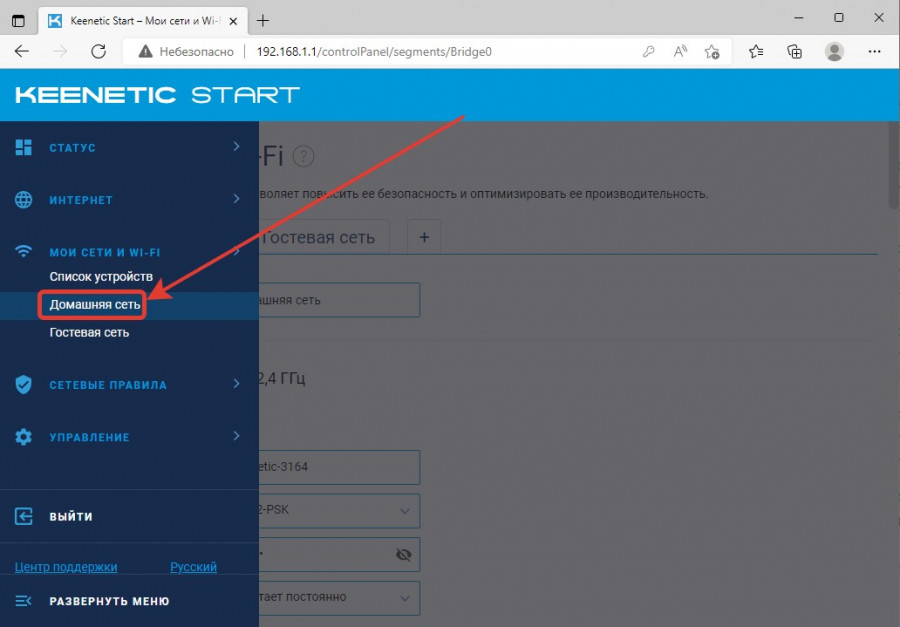
  • В открывшемся окне необходимо придумать имя сети WI-FI и пароль. Далее нажать кнопку сохранить.
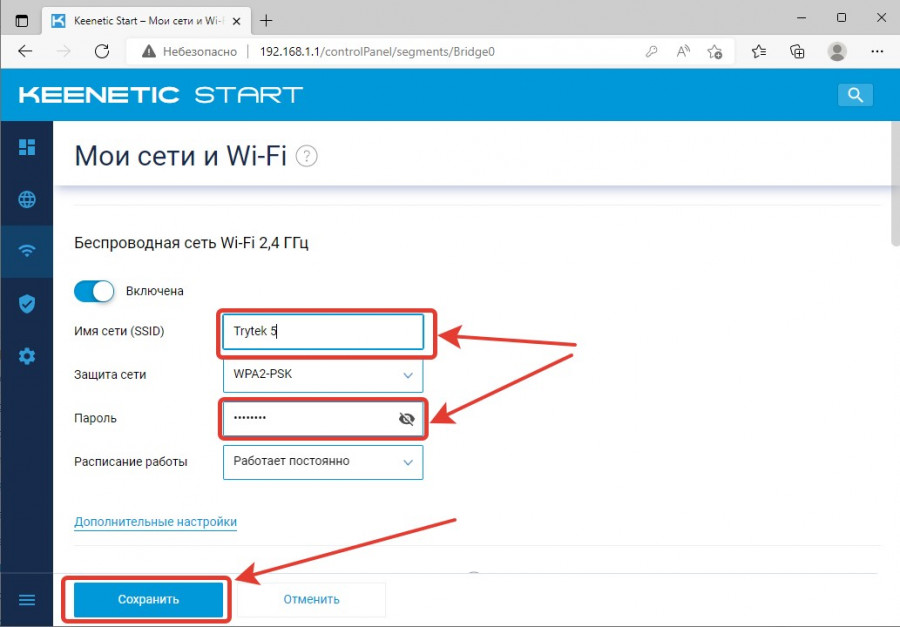
    • Выполните подключение к Wi-Fi (точке доступа) с используемого устройства (компьютер, телефон, планшет и т.д): найдите в настройках беспроводной сети устройства вашу сеть и введите пароль, который вы указали в поле «Пароль»
  • На этом настройка маршрутизатора Keenetic завершена.
Для того, чтобы вам удобнее было пользоваться сайтом, мы используем файлы cookie - подробнее.
На сайте установлена система аналитики Яндекс.Метрика, которая использует файлы cookie - подробнее.