Владимир

Настройка сетевой карты в системе Windows 10 при автоматических настройках подключения (DHCP).
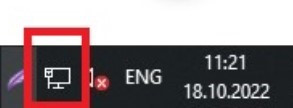
1. В меню около часов, справа внизу, необходимо нажать на значок в виде компьютера левой кнопкой мыши.
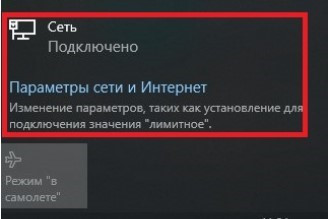
После нажатия, появится окно с «Параметрами сети и Интернет», нажмите на него левой кнопкой мыши.
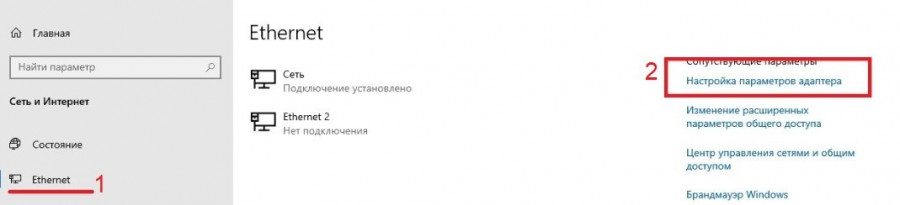
2. В меню слева выберите пункт «Ethernet», нажав на него, справа появится "Настройка параметров адаптера", кликните на данное меню.
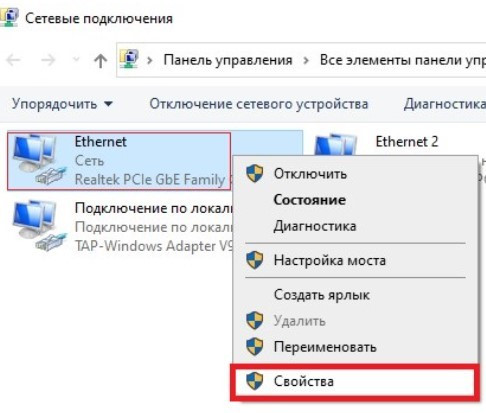
3. Зайдите в меню «Настройка параметров адаптера», появятся ваши сетевые устройства. Выберите сетевую карту с названием Ethernet, и нажмите на правую кнопку мыши, в открывшимся подменю нас интересуют "Свойства", выбираем данный пункт.
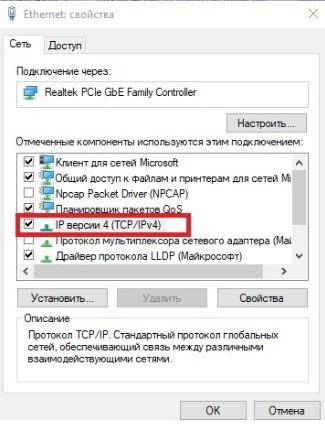
4. Во вкладке «Ethernet-свойства» необходимо выбрать пункт «IP версии 4 (TCP/IPv4)» и нажать на него дважды левой клавишей мыши, либо клавишу «Свойства».
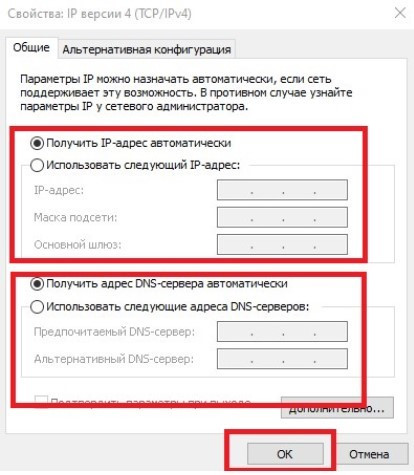
5. В открывшемся окне выберите пункты: «Получить IP-адрес автоматически» и «Получить адрес DNS-сервера автоматически». Далее необходимо применить настройки, нажав кнопку «ОК».
Проверка IP адреса и МАС устройства. Способ 1.
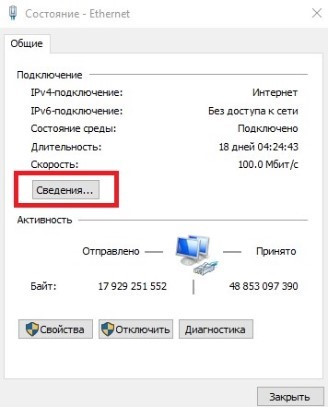
Вернитесь к пункту 3 , но теперь выберите строку «Состояние".
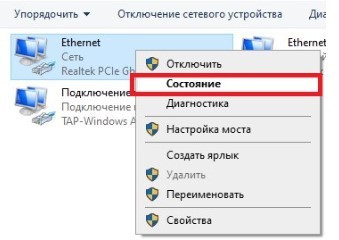
В открывшемся окне нажмите на кнопку «Сведения…».
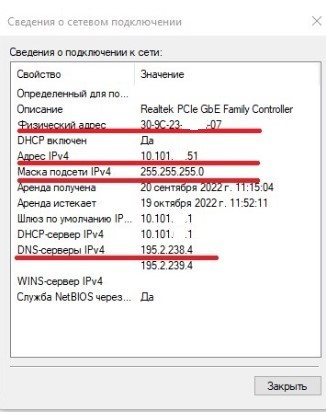
В открывшемся окне «Сведения о сетевом подключении» можно уточнить все основные сетевые параметры, такие как mac-адрес устройства, IP-адрес, маску подсети, основной шлюз и DNS-сервера.
Проверка IP адреса и МАС устройства. Способ 2.
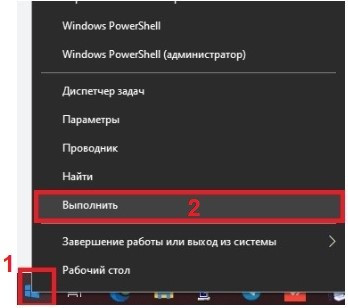
Наведите курсор на меню Windows, слева внизу, и нажмите правую кнопку мыши, у вас появиться меню, следует выбрать пункт «Выполнить».
Перед вами откроется окно, в которое нужно ввести команду cmd. (Так же данное меню можно вызвать комбинацией клавиши, WIN+R на клавиатуре, что гораздо быстрей и удобней).
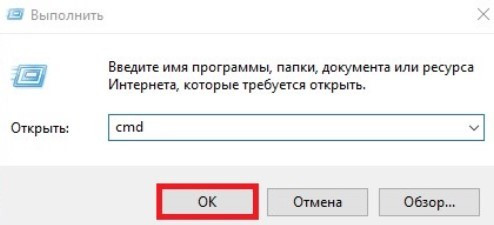
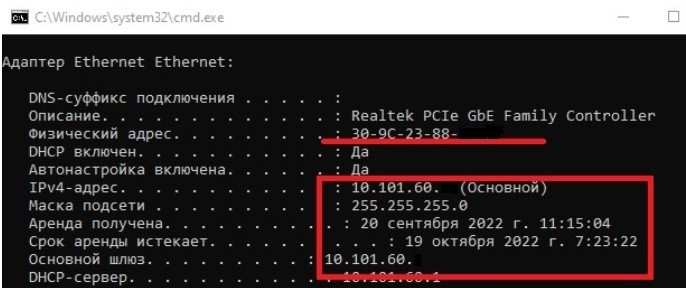
После нажатия на «ОК», откроется терминал, в который введите команду ipconfig/all, и нажимаем Enter, после чего отобразятся все ваши сетевые устройства с настройками и Mac адресами.